Thống kê
Màn hình này giúp gì cho bạn?
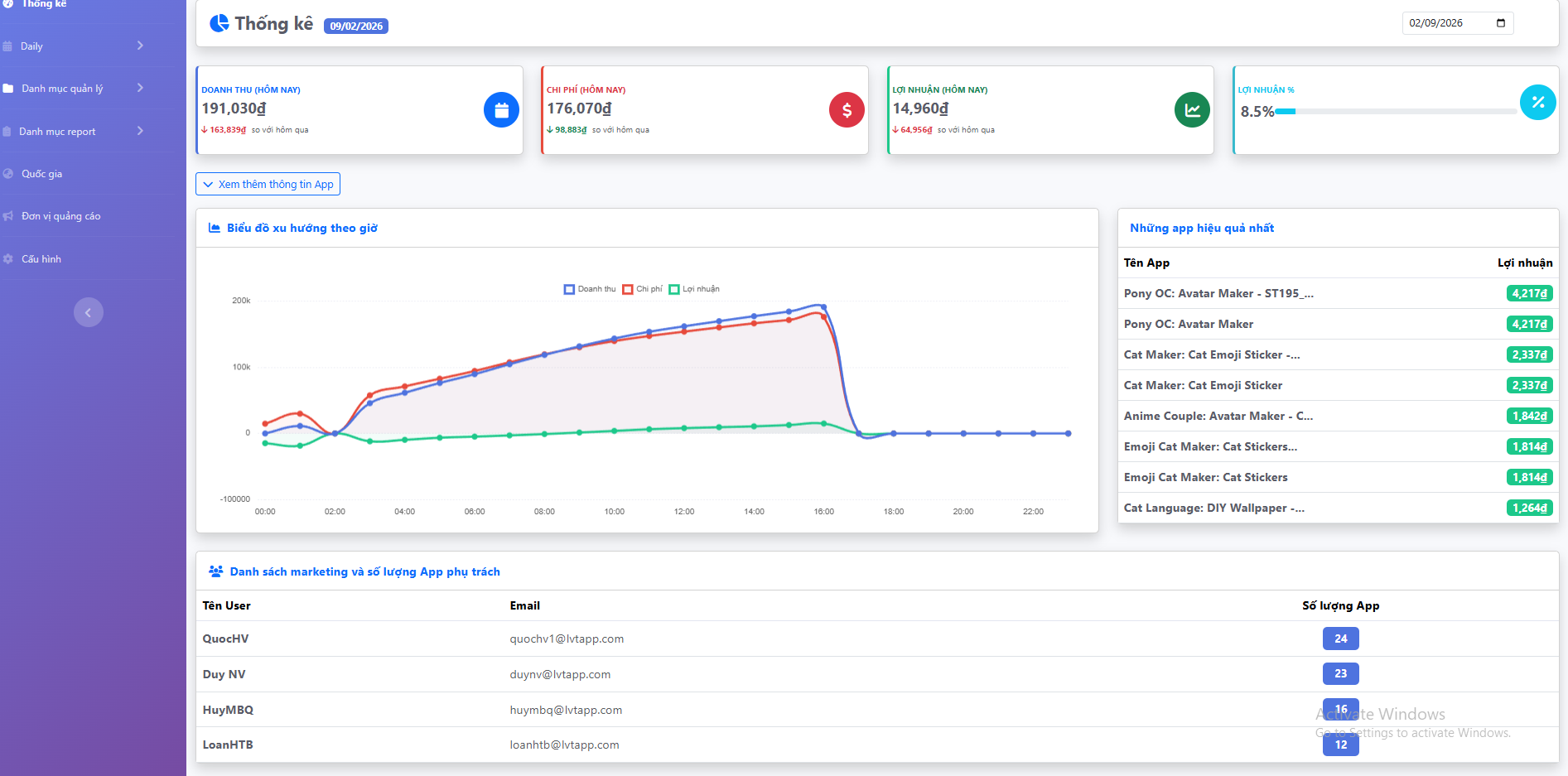
- Theo dõi dòng tiền: Biết ngay hôm nay (hoặc ngày bất kỳ) bạn kiếm được bao nhiêu (Doanh thu), chi bao nhiêu cho quảng cáo (Chi phí), và thực lãi bao nhiêu (Lợi nhuận).
- Phát hiện vấn đề sớm: Nhìn biểu đồ để thấy ngay nếu chi phí tăng vọt bất thường hoặc doanh thu bị tụt giảm vào khung giờ nào đó.
- Tối ưu hiệu quả: Biết được App nào đang "gánh team" (Lãi cao) và App nào đang "đốt tiền" (Lỗ) để điều chỉnh chiến lược chạy quảng cáo kịp thời.
- Cách xem báo cáo
Bước 1: Chọn ngày xem
Ở góc trên bên phải, bạn sẽ thấy ô chọn ngày (Mặc định là ngày hôm nay).
Bấm vào đó để chọn ngày bạn muốn kiểm tra kết quả. Hệ thống sẽ tự động tải lại dữ liệu của ngày đó.
Bước 2: Xem các chỉ số quan trọng (4 ô màu trên cùng)
Đây là kết quả tổng hợp của tất cả các App bạn phụ trách:
DOANH THU (Revenue) - Màu xanh dương:
Là tổng số tiền kiếm được từ quảng cáo (AdMob).
Mẹo: So sánh với ngày hôm qua (chỉ số % nhỏ bên dưới) để biết mình đang tăng trưởng hay đi lùi.
CHI PHÍ (Cost) - Màu đỏ:
Là tổng số tiền bạn đã chi cho Google Ads (đã bao gồm phí nạp tiền/thuế nếu có).
Lưu ý: Chi phí càng thấp càng tốt, nhưng nếu thấp quá mà không ra doanh thu thì cũng không ổn!
LỢI NHUẬN (Profit) - Màu xanh lá:
Công thức: Lợi nhuận = Doanh thu - Chi phí.
Đây là số tiền thực tế bạn mang về cho công ty.
Quan trọng: Nếu số này bị âm (màu đỏ), nghĩa là bạn đang lỗ, cần xem lại ngay!
TỶ SUẤT LỢI NHUẬN (Margin) - Màu vàng:
Công thức: (Lợi nhuận / Chi phí) * 100%.
Chỉ số này cho biết hiệu quả đồng vốn: Bạn bỏ ra 1 đồng vốn thì thu về bao nhiêu đồng lãi.
Ví dụ: Margin = 50% nghĩa là chạy quảng cáo 1 triệu thì lãi được 500k. - Hiểu biểu đồ xu hướng (Biểu đồ đường)
Biểu đồ này cho bạn thấy diễn biến trong ngày theo từng giờ (từ 0h đến 23h).
- Đường màu xanh dương (Doanh thu): Tiền về lúc nào nhiều nhất?
- Đường màu đỏ (Chi phí): Tiền chạy quảng cáo dồn vào khung giờ nào?
- Đường màu xanh lá (Lợi nhuận): Khung giờ nào bạn "ăn đậm" nhất?
Cách dùng:
Nếu thấy đường Đỏ (Chi phí) nằm trên đường Xanh dương (Doanh thu) nghĩa là giờ đó bạn đang lỗ.
Nếu đường Xanh lá (Lợi nhuận) cắm đầu xuống dưới vạch 0, hãy kiểm tra lại chiến dịch quảng cáo ngay! - Top App hiệu quả nhất
Bảng bên phải biểu đồ liệt kê Top 8 App đem lại lợi nhuận cao nhất trong ngày của bạn.
- Nhìn vào đây để biết những "ngôi sao sáng" nào đang đóng góp chính vào thu nhập của bạn.
- Di chuột vào tên App để xem tên đầy đủ nếu bị cắt bớt.
Khởi tạo phần mềm
Đăng ký tài khoản trên máy tính
Thao tác thực hiện như sau:
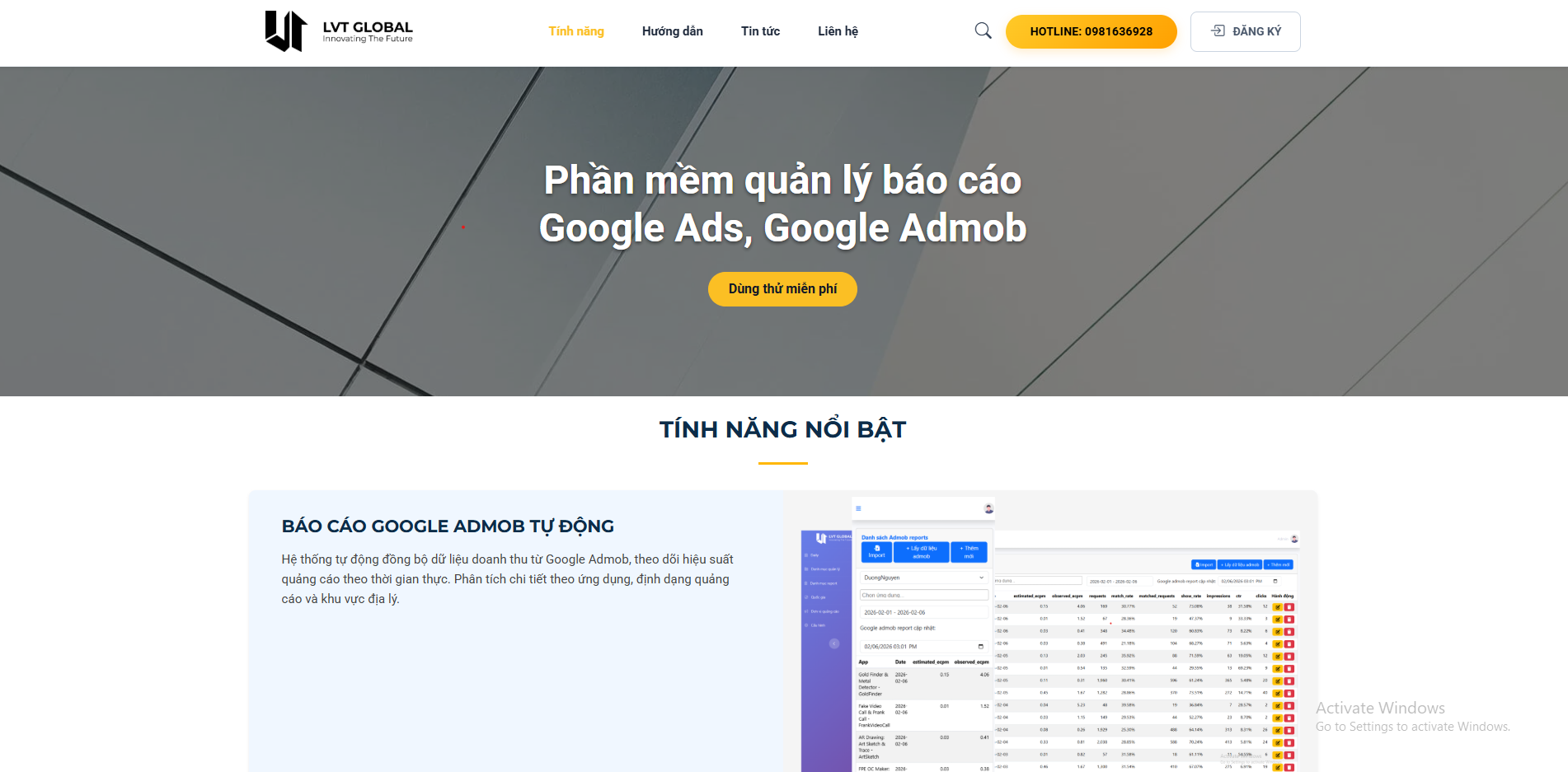
- Truy cập trang chủ LVT: Mở trình duyệt web và truy cập vào địa chỉ: https://www.lvt.vn/.
- Bắt đầu đăng ký: Tại trang chủ, bạn nhấn vào nút Dùng thử miễn phí hoặc Đăng ký.
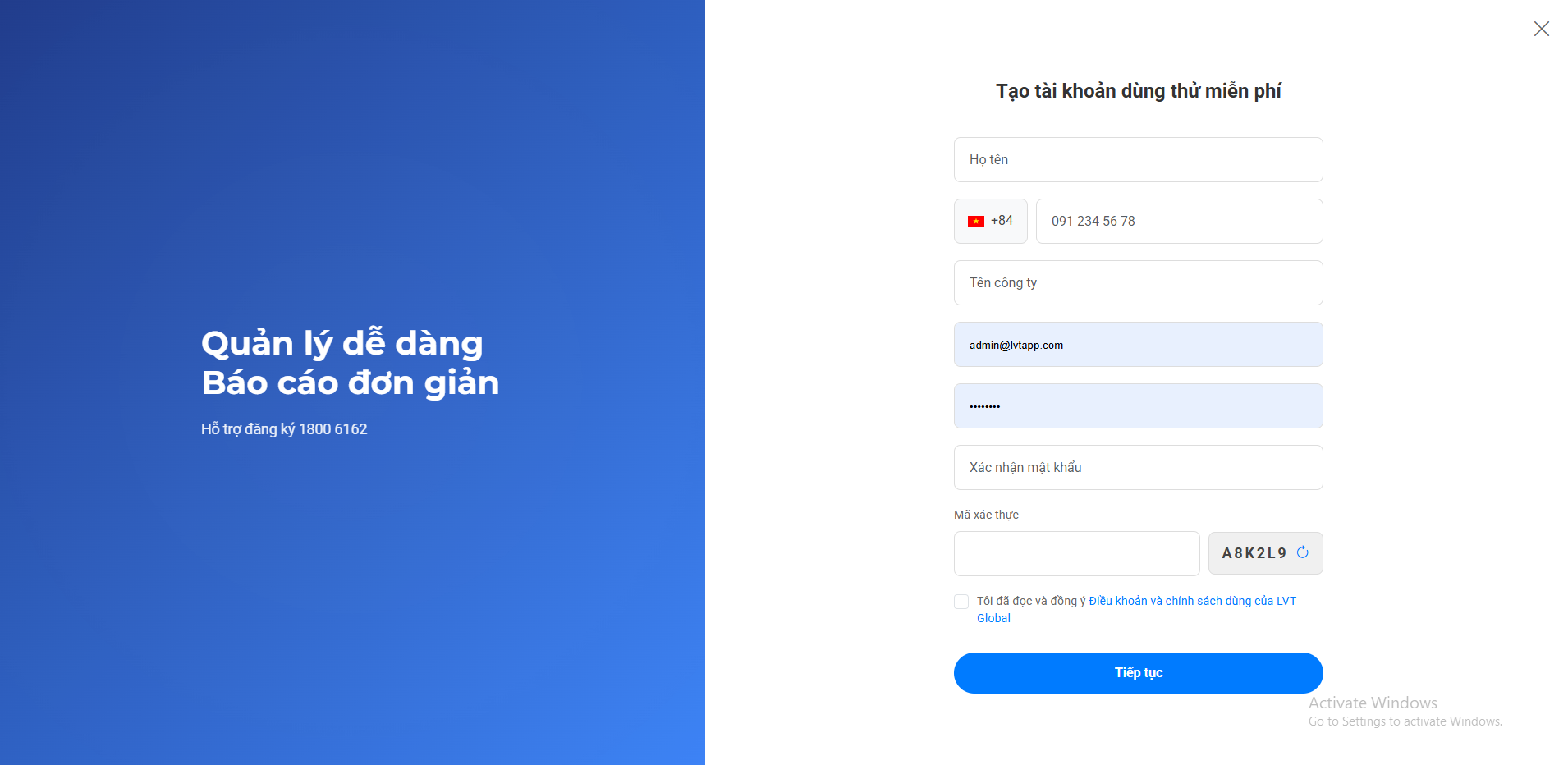
- Nhập thông tin: Điền đầy đủ các thông tin được yêu cầu như Email, Số điện thoại, Mật khẩu, Tên công ty.
- Xác nhận: Kiểm tra lại thông tin và nhấn nút Đăng ký để hoàn tất.
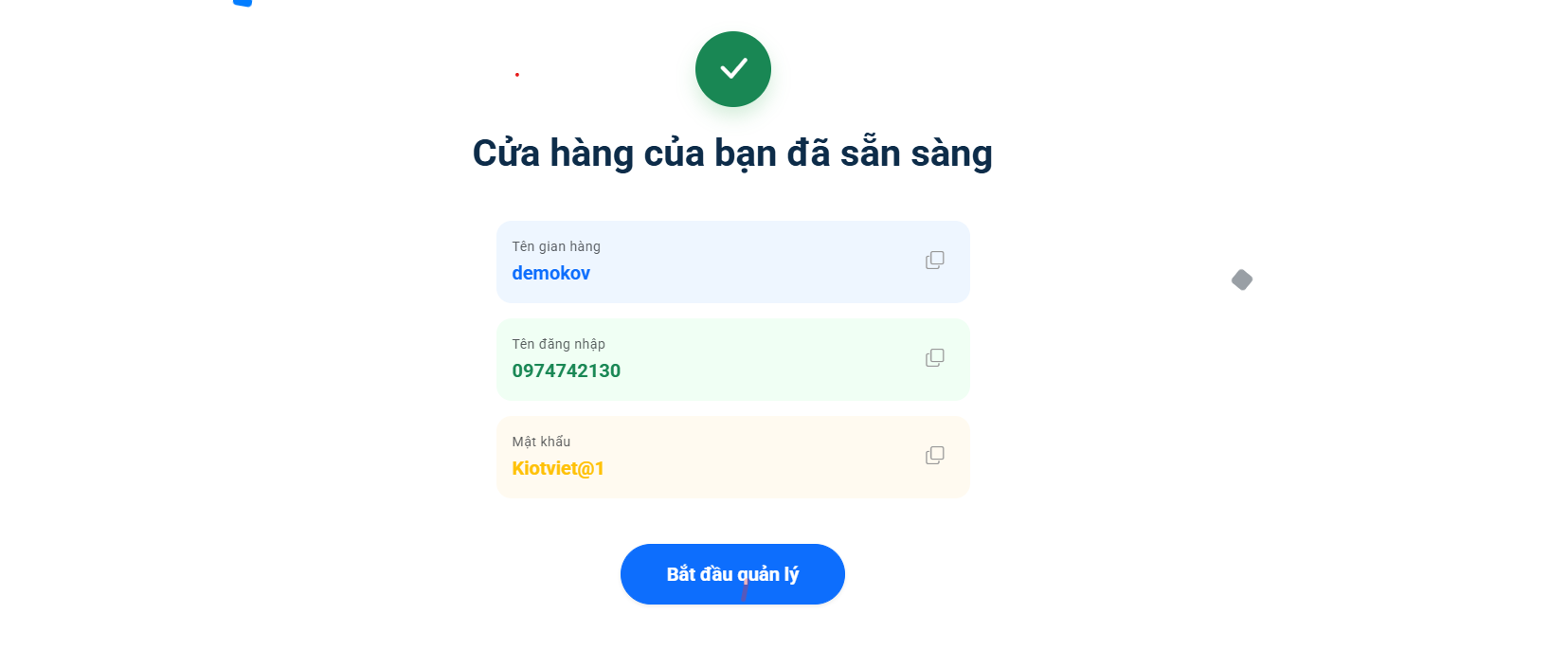
- Sau khi tạo cửa hàng thành công, hệ thống hiển thị thông tin cửa hàng của bạn. Bạn kích Bắt đầu quản lý để chuyển đến màn hình đăng nhập và sử dụng phần mềm.



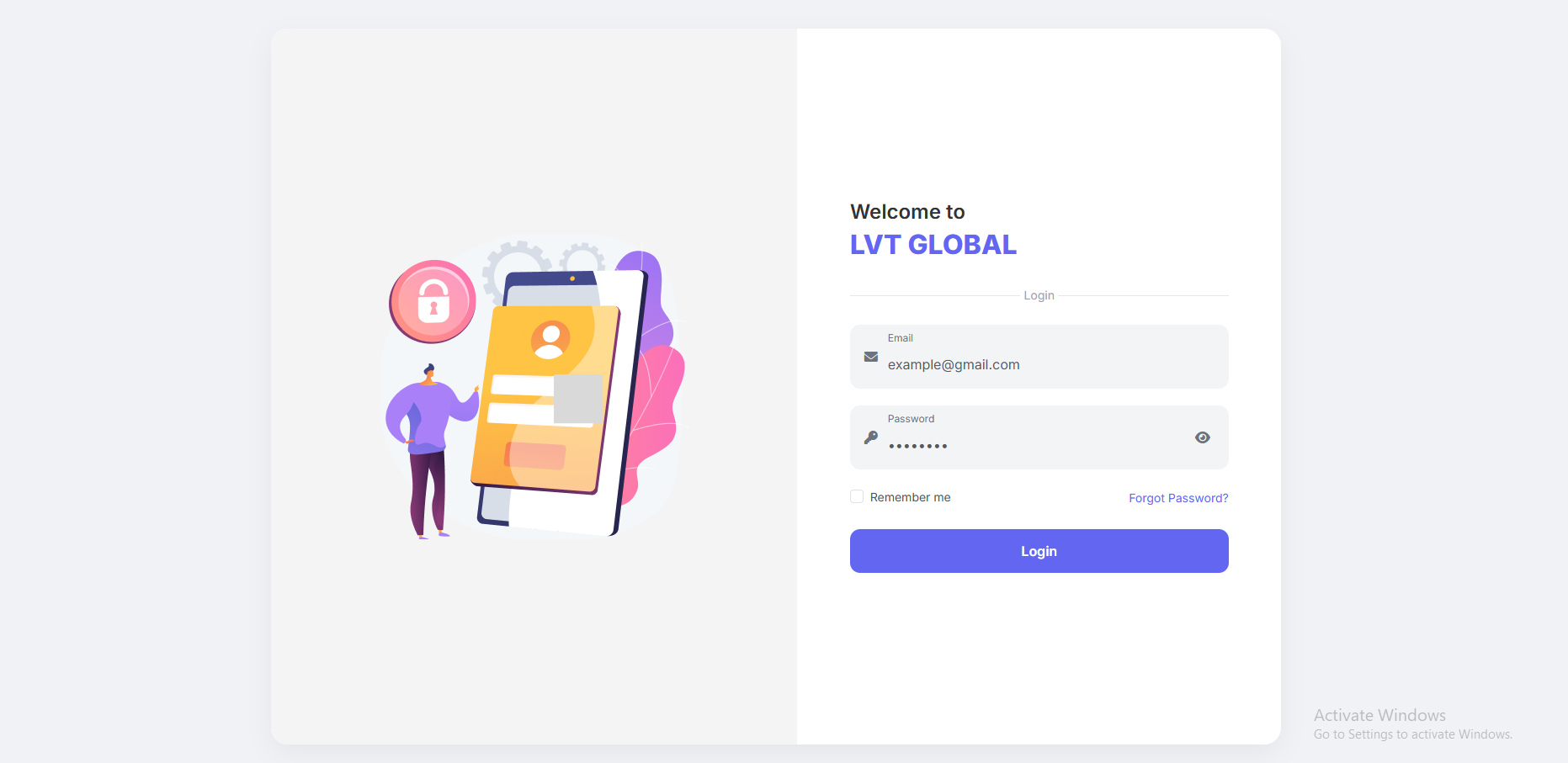
Hướng dẫn đăng nhập
Sau khi đăng ký thành công, bạn có thể đăng nhập vào hệ thống bằng tài khoản đã tạo.
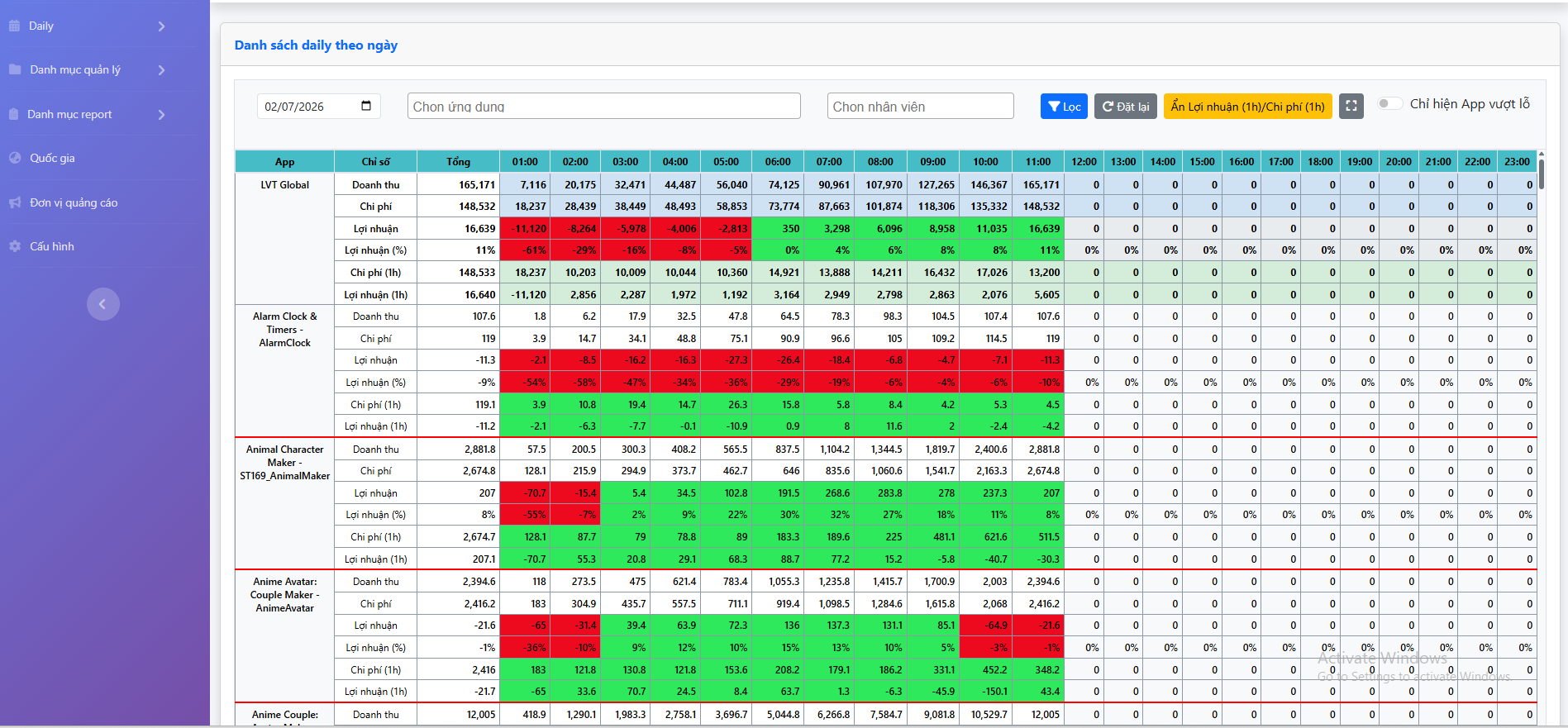
Danh sách daily theo ngày
- Truy cập vào menu Báo cáo daily.
- Chọn mục Danh sách daily theo ngày.
- Chọn ngày cần xem báo cáo.
- Nhấn nút Lọc để hiển thị báo cáo của những con app.
- Sẽ biết được doanh thu chi phí lợi nhuận, lợi nhuận(%) của từng con app.
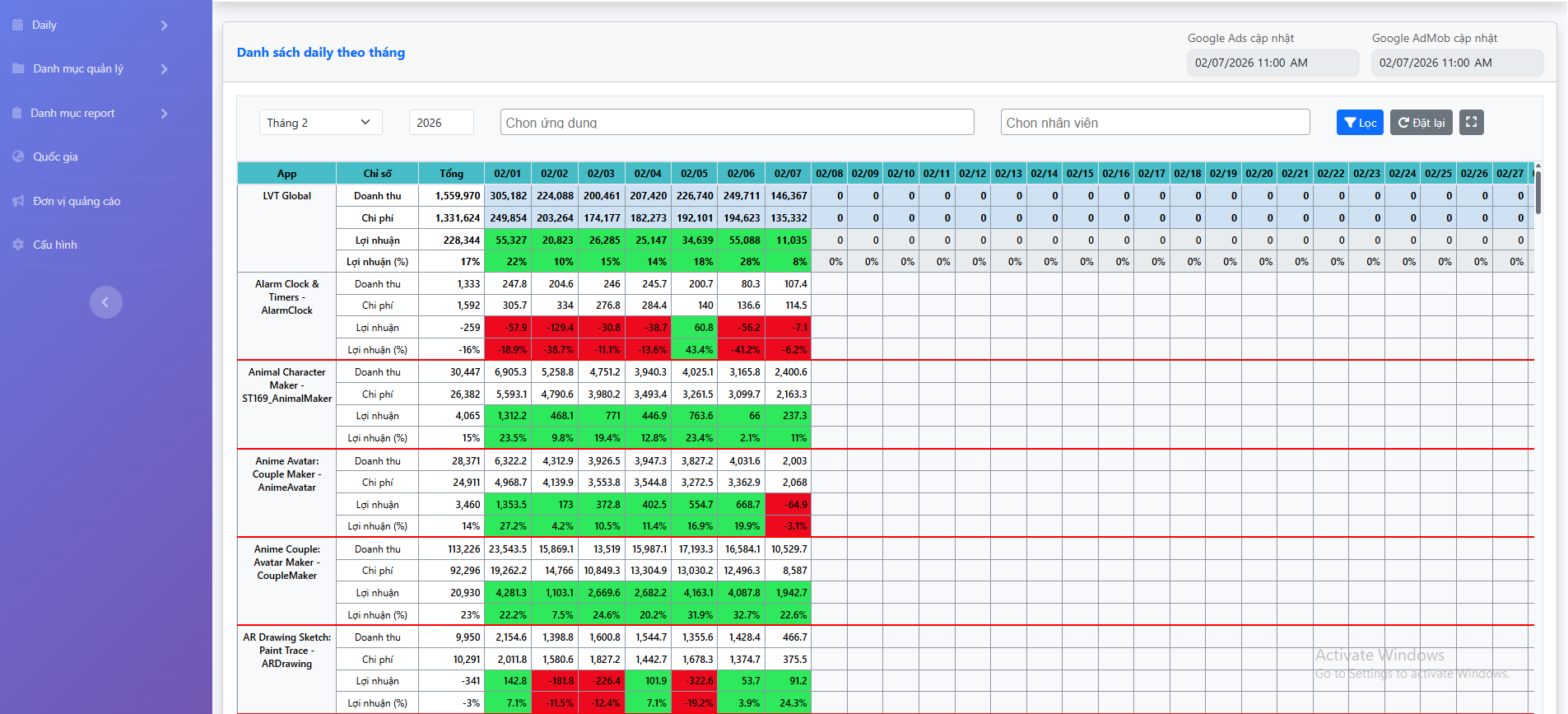
Danh sách daily theo tháng
- Truy cập vào menu Báo cáo daily.
- Chọn mục Danh sách daily theo tháng.
- Chọn tháng cần xem báo cáo.
- Nếu đăng nhập với vai trò là admin sẽ có thêm option chọn nhân viên sẽ xem được những con app mà nhân viên đó đang phụ trách
- Nhấn nút Lọc để hiển thị báo cáo của những con app.
- Sẽ biết được doanh thu chi phí lợi nhuận, lợi nhuận(%) của từng con app.
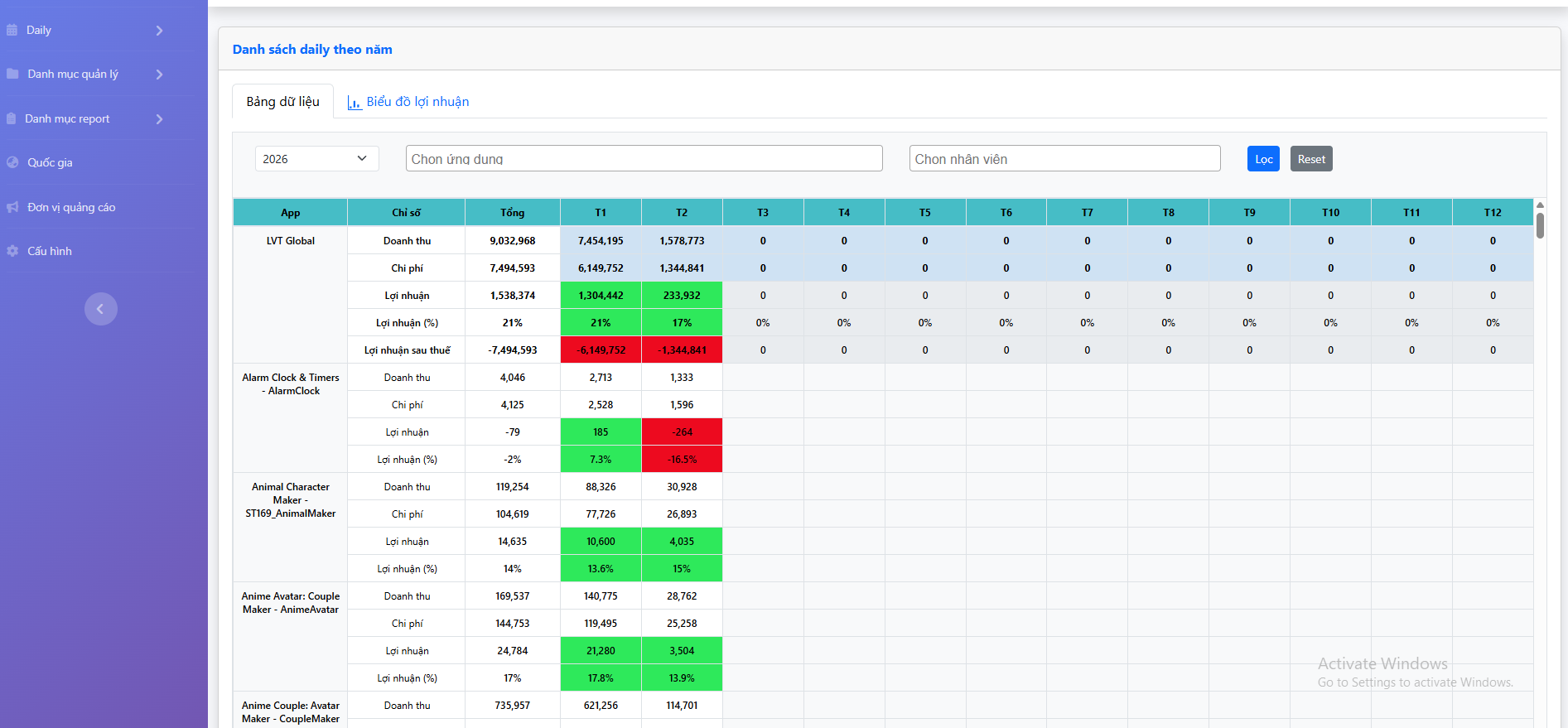
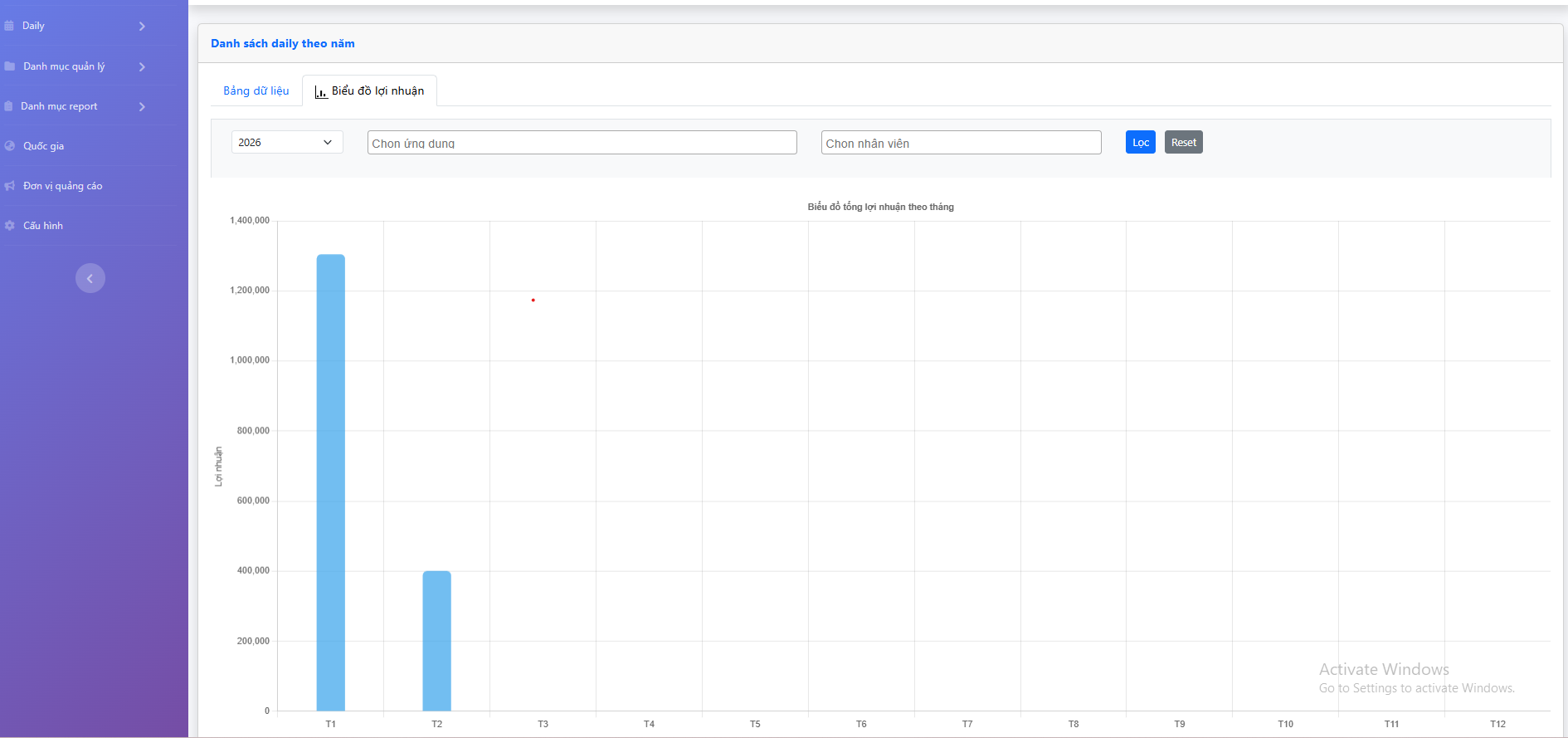
Danh sách daily theo năm
- Truy cập vào menu Báo cáo daily.
- Chọn mục Danh sách daily theo năm.
- Chọn năm cần xem báo cáo.
- Nếu đăng nhập với vai trò là admin sẽ có thêm option chọn nhân viên sẽ xem được những con app mà nhân viên đó đang phụ trách
- Nhấn nút Lọc để hiển thị báo cáo của những con app.
- Sẽ biết được doanh thu chi phí lợi nhuận, lợi nhuận(%) của từng con app.
- Màn hình xem dưới dạng biểu đồ lợi nhuận


Danh mục App
1. Quản Trị Thông Tin Toàn Diện
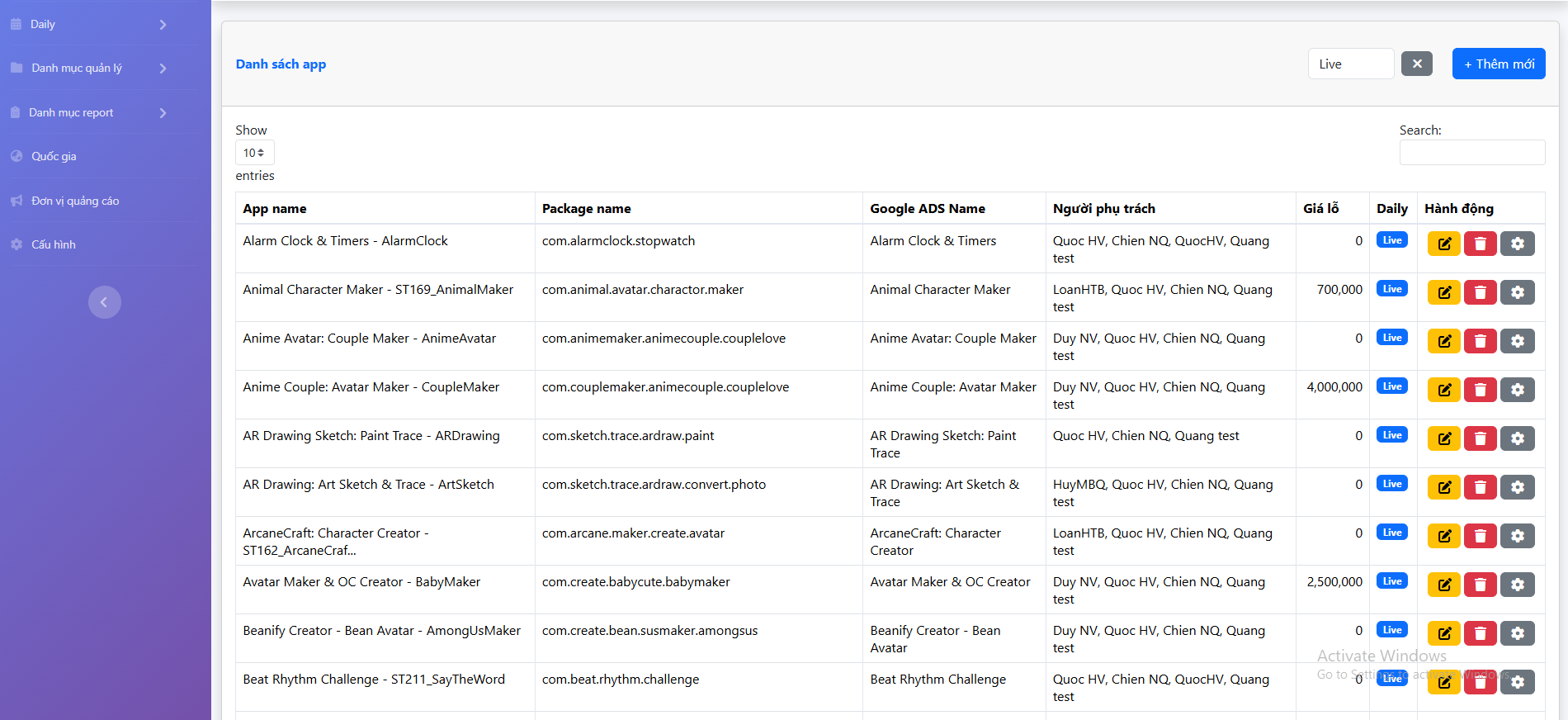
Mỗi ứng dụng trong danh sách được quản lý với đầy đủ thông số:
- Thông tin kỹ thuật: Package name và định danh App thực tế.
- Kết nối Google Ads: Biết chính xác App đang được chạy quảng cáo bởi tài khoản nào.
- Trạng thái Real-time: Hiển thị nhãn trạng thái (Live, Suspended, v.v.) trực quan từ Store.
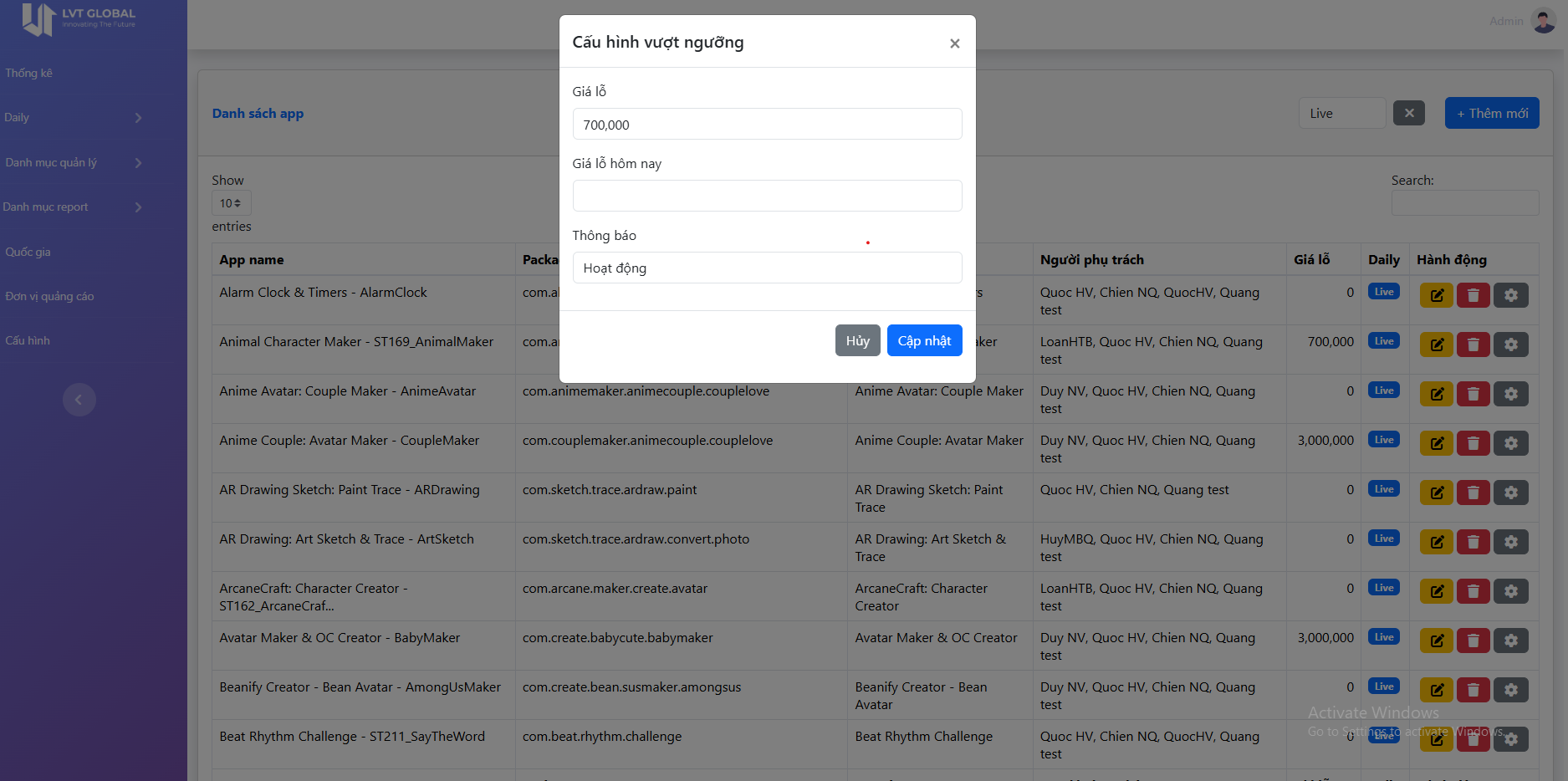
2. Cấu Hình Vượt Ngưỡng (Threshold Configuration)
Đây là tính năng "vệ sĩ" cho ngân sách của bạn:
- Giá lỗ cố định & Theo ngày: Thiết lập mức lỗ tối đa cho phép.
- Hệ thống Notify: Bật/Tắt thông báo tức thì khi chỉ số chạm ngưỡng cảnh báo.
- Lọc theo trạng thái: Chỉ tập trung vào những App đang "Live" hoặc kiểm tra nhanh các App bị "Suspended".
- Quản lý theo nhân sự: Theo dõi và đánh giá hiệu suất của từng App dựa trên người phụ trách cụ thể.
4. Thao Tác Nhanh (Quick Actions)
Giao diện tối ưu cho phép bạn Chỉnh sửa cấu hình nhanh ngay tại bảng danh sách mà không cần chuyển trang.
Danh mục Google Ads
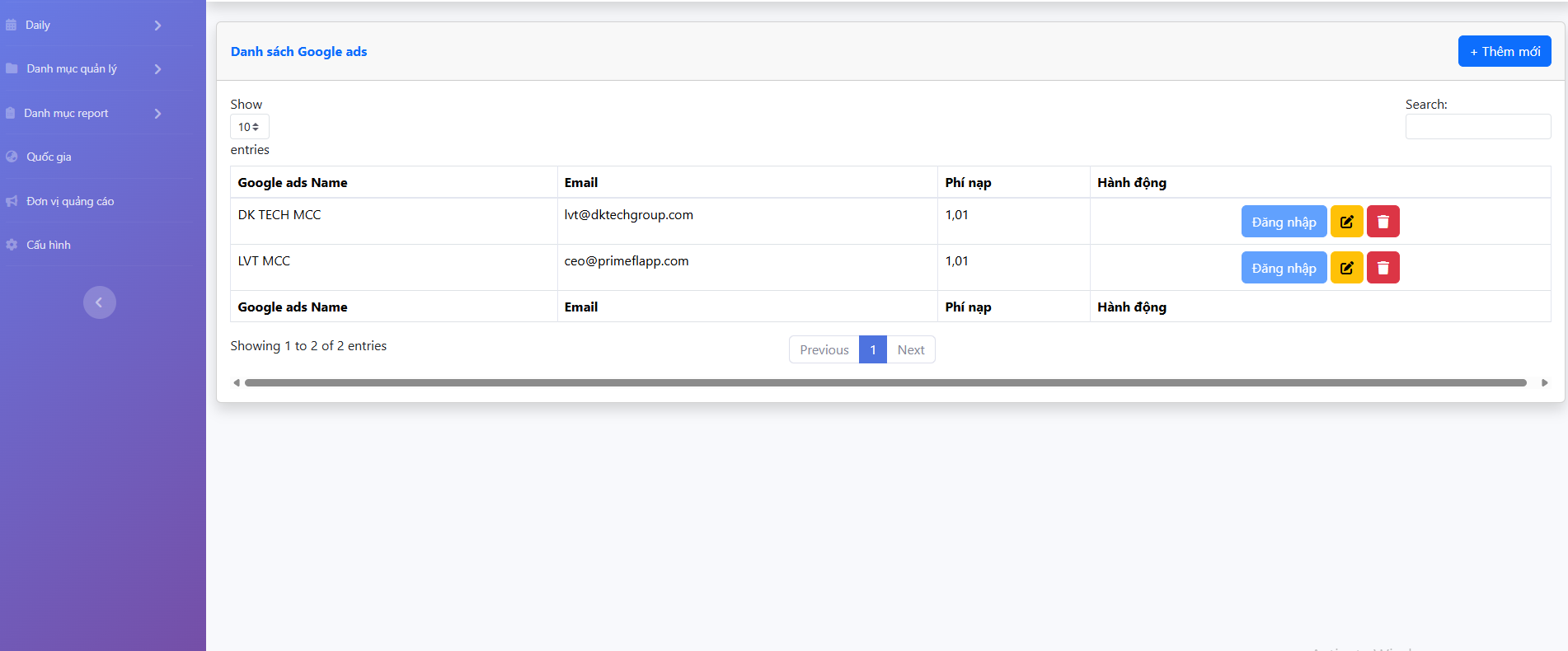
1. Quản Lý Danh Sách Tài Khoản Tập Trung
Mọi tài khoản Google Ads đều được liệt kê chi tiết với các thông tin:
- Tên tài khoản (Google Ads Name): Phân biệt các Campaign hoặc Client khác nhau.
- Email quản lý: Biết chính xác tài khoản nào thuộc quyền sở hữu của email nào.
- Phí nạp (Loading Fee): Hiển thị số tiền đã nạp để dễ dàng đối soát tài chính.
2. Hệ Thống Đăng Nhập Một Chạm
Không còn quy trình cấu hình phức tạp. Với mỗi tài khoản:
- Bạn chỉ cần cấu hình Client ID, Secret và Developer Token một lần duy nhất.
- Nút "Đăng nhập" sẽ tự động thực hiện quy trình OAuth2 để lấy Token truy cập dữ liệu báo cáo.
3. Tùy Biến Và Bảo Mật
- Thêm mới/Chỉnh sửa: Cập nhật các thông tin kỹ thuật (MCC ID, Developer Token) một cách dễ dàng.
- Xóa tài khoản: Loại bỏ các tài khoản không còn hoạt động để làm sạch hệ thống.
- Cơ chế xác thực: Tự động vô hiệu hóa nút đăng nhập khi tài khoản đã có Token hợp lệ, tránh thao tác thừa.
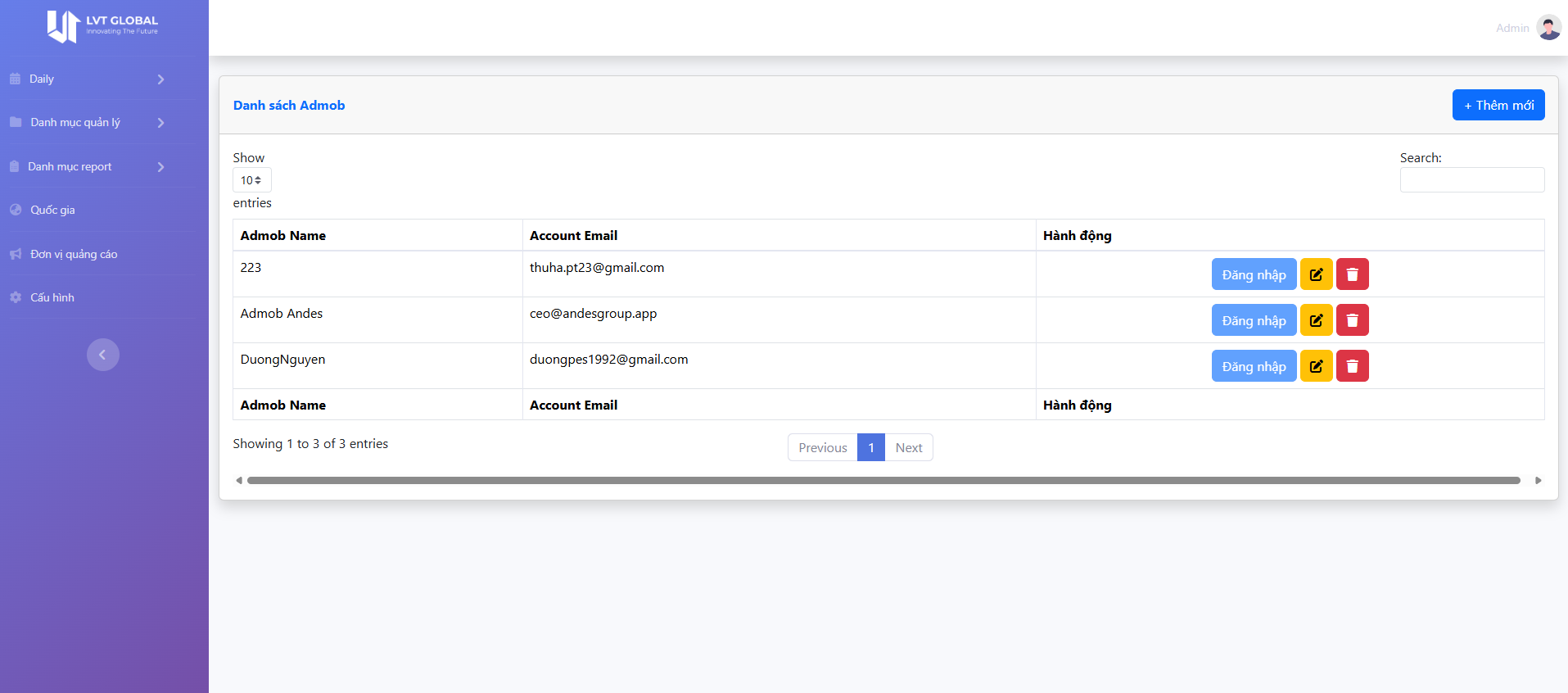
Danh mục Admob
1. Quản Trị Danh Sách Tài Khoản AdMob
Hệ thống cung cấp cái nhìn tổng quan về tất cả các tài khoản AdMob đang sở hữu:
- Tên AdMob: Đặt tên gợi nhớ để phân biệt các nguồn doanh thu.
- Email tài khoản: Định danh email chính chủ của Google.
- Publisher ID: Mã số duy nhất của nhà xuất bản được lưu trữ an toàn.
2. Đăng Nhập Và Cấp Quyền Tự Động
Hỗ trợ quy trình kĩ thuật phức tạp chỉ bằng một thao tác:
- Nút "Đăng nhập" kích hoạt luồng OAuth2 của Google.
- Tự động lấy và gia hạn Access Token để đảm bảo dữ liệu báo cáo luôn được cập nhật.
3. Bảo Mật Và Phân Quyền Admin
- An toàn dữ liệu: Thông tin nhạy cảm như Client Secret được lưu trữ theo tiêu chuẩn bảo mật.
- Quyền hạn tập trung: Chỉ người dùng có quyền Admin mới có thể thêm mới hoặc xóa tài khoản.
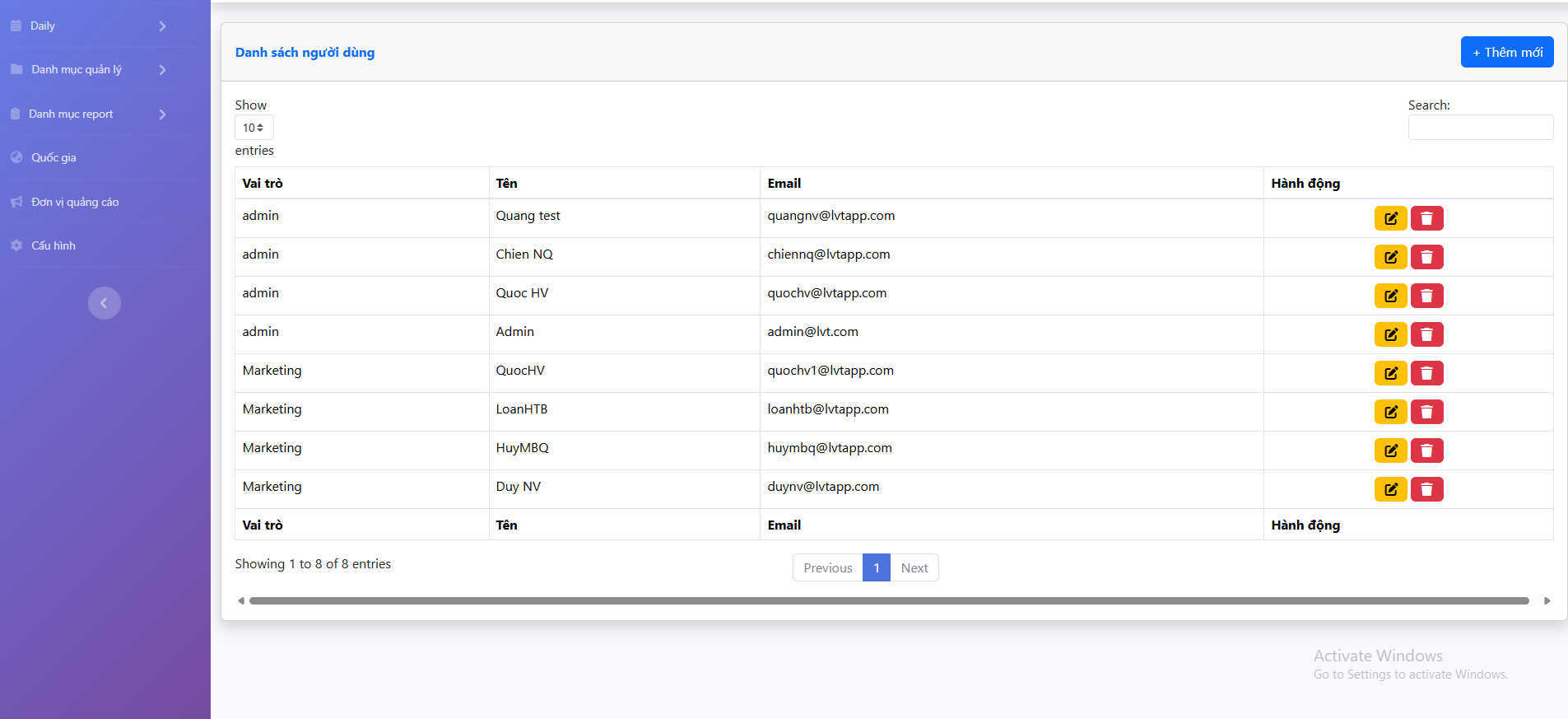
Danh mục người dùng
Quản lý danh sách nhân viên và thông tin cá nhân của họ.
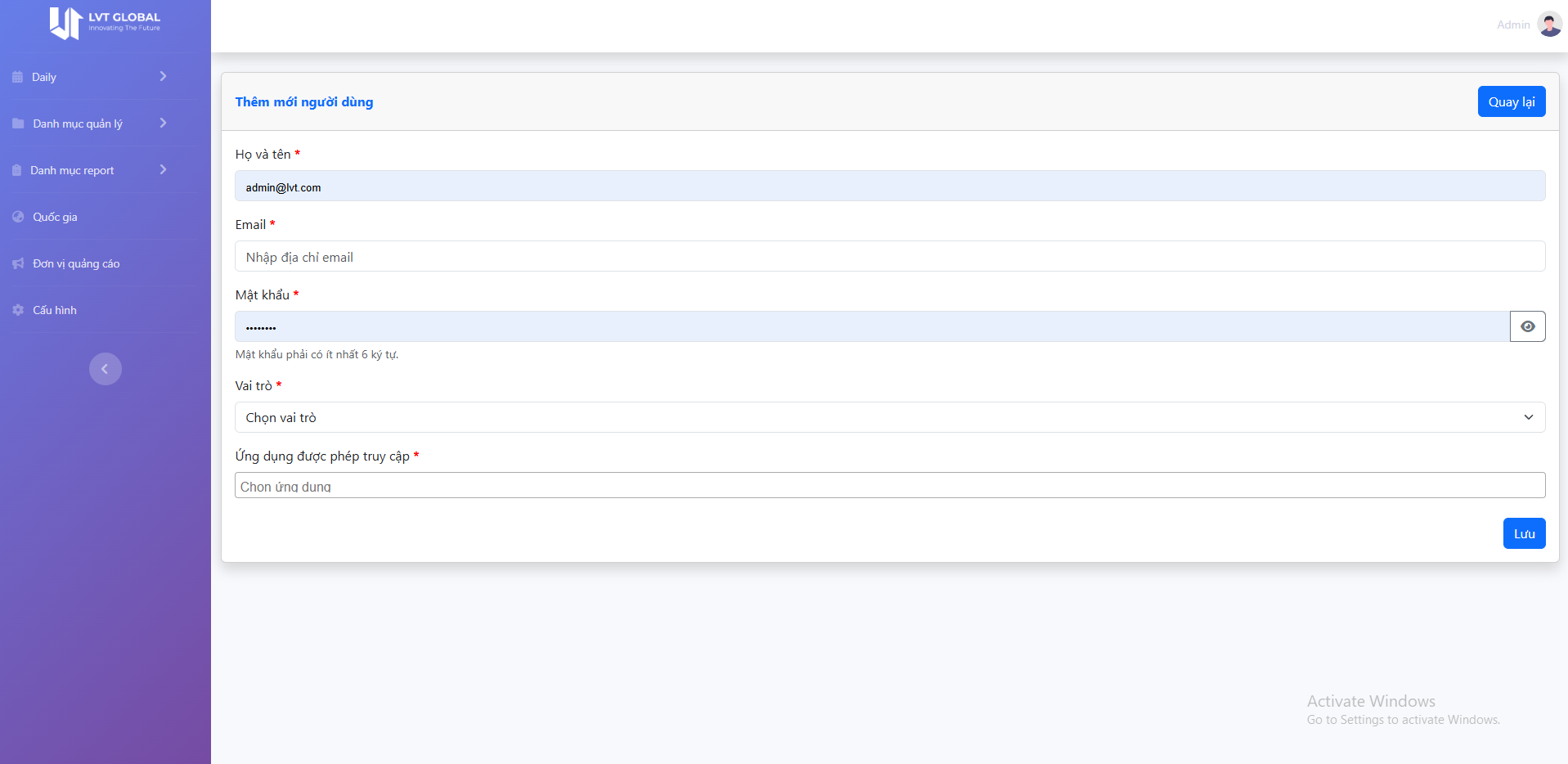
- Thêm mới người dùng
- Input vai trò nếu chọn admin thì admin sẽ có quyền truy cập vào tất cả các app
- Các vai trò khác thì sẽ được chọn các app tương ứng với vai trò đó
- Nhấn lưu để hoàn tất
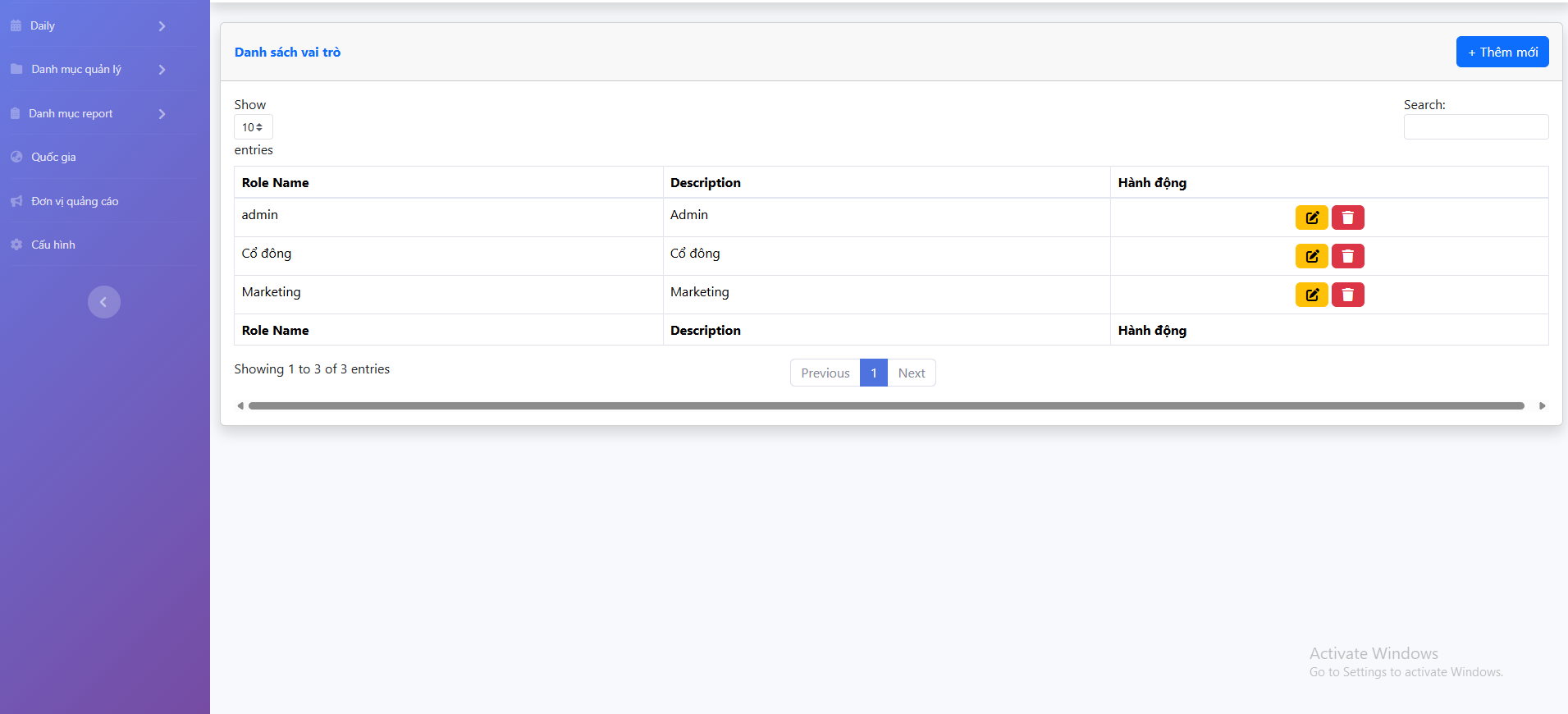
Danh mục vai trò
Thiết lập các quyền truy cập cho từng nhóm người dùng.
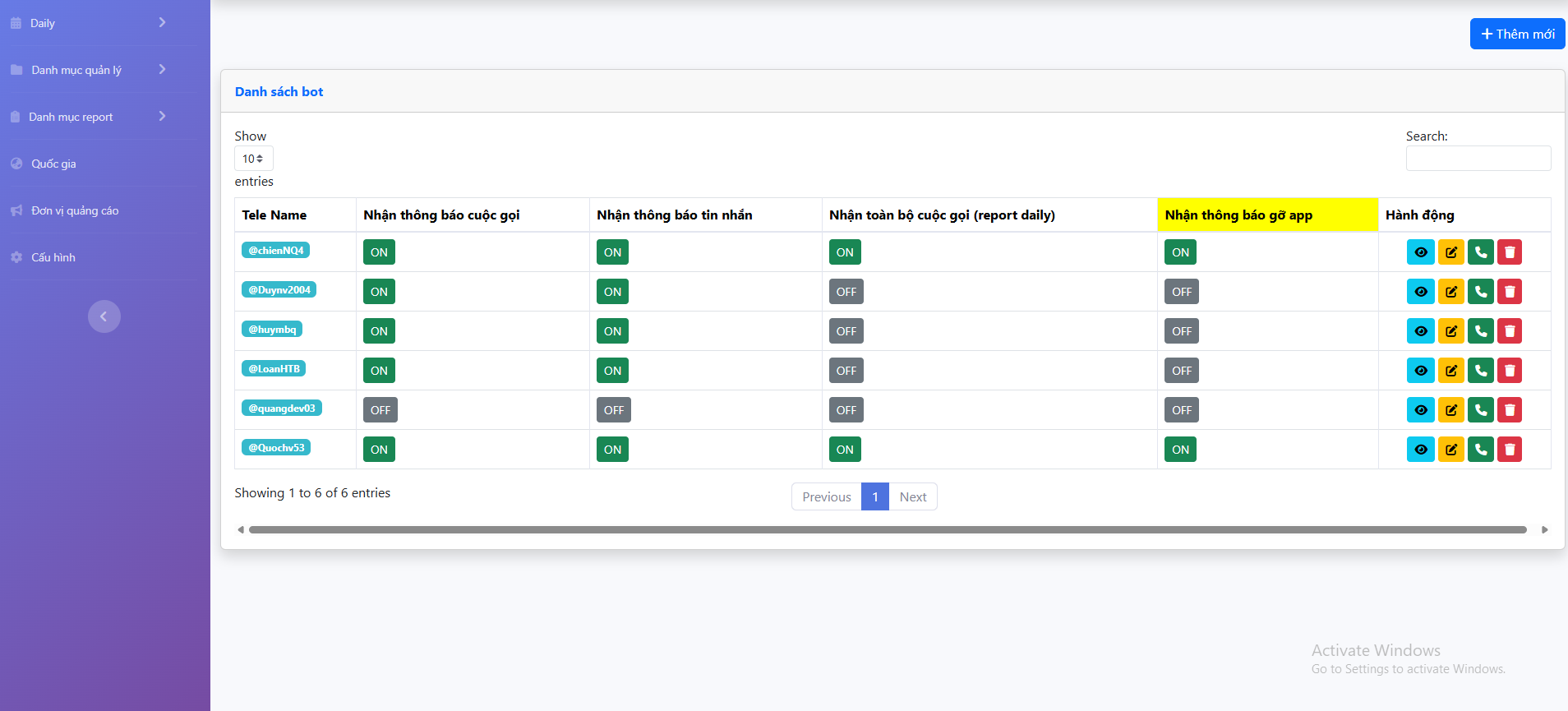
Danh mục Callbot Telegram
Cấu hình nhận thông báo báo cáo qua Bot Telegram
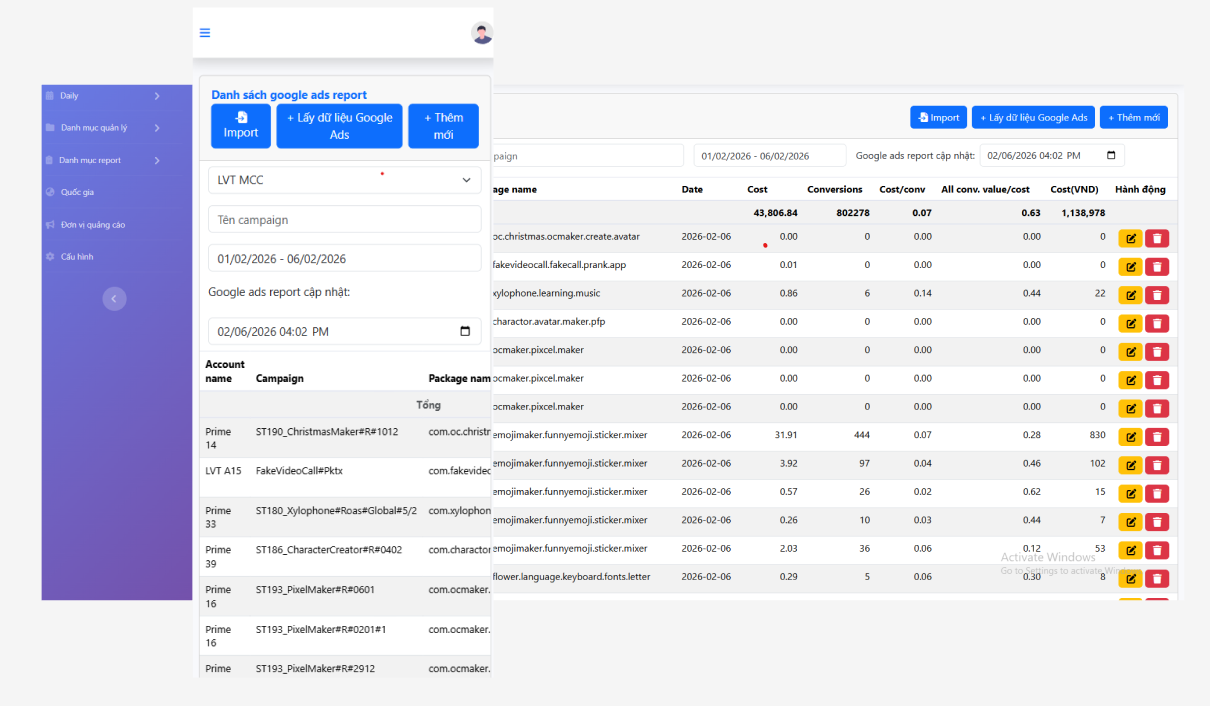
- Thông tin chi tiết callbot
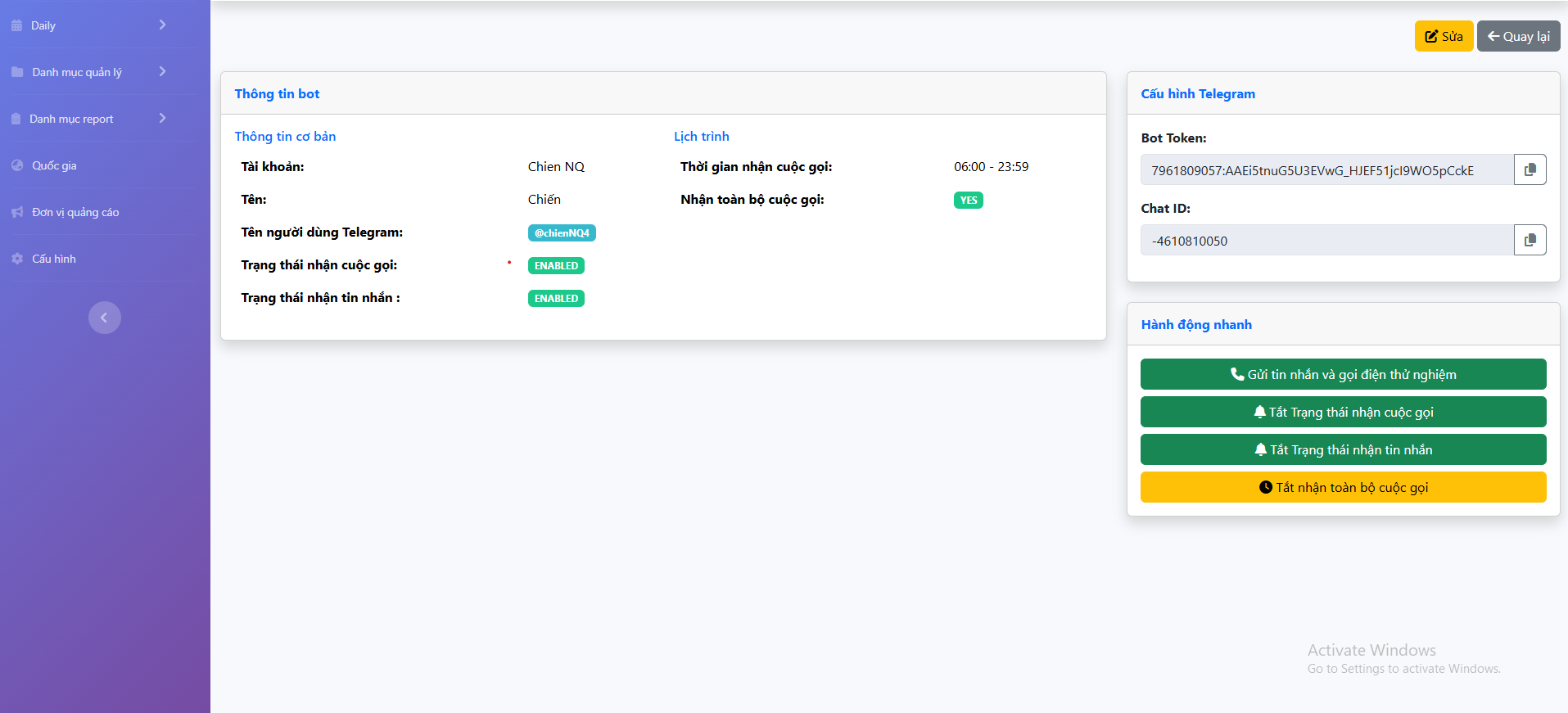
Danh sách admob report
Quản lý doanh thu và quảng cáo từ Google Admob.
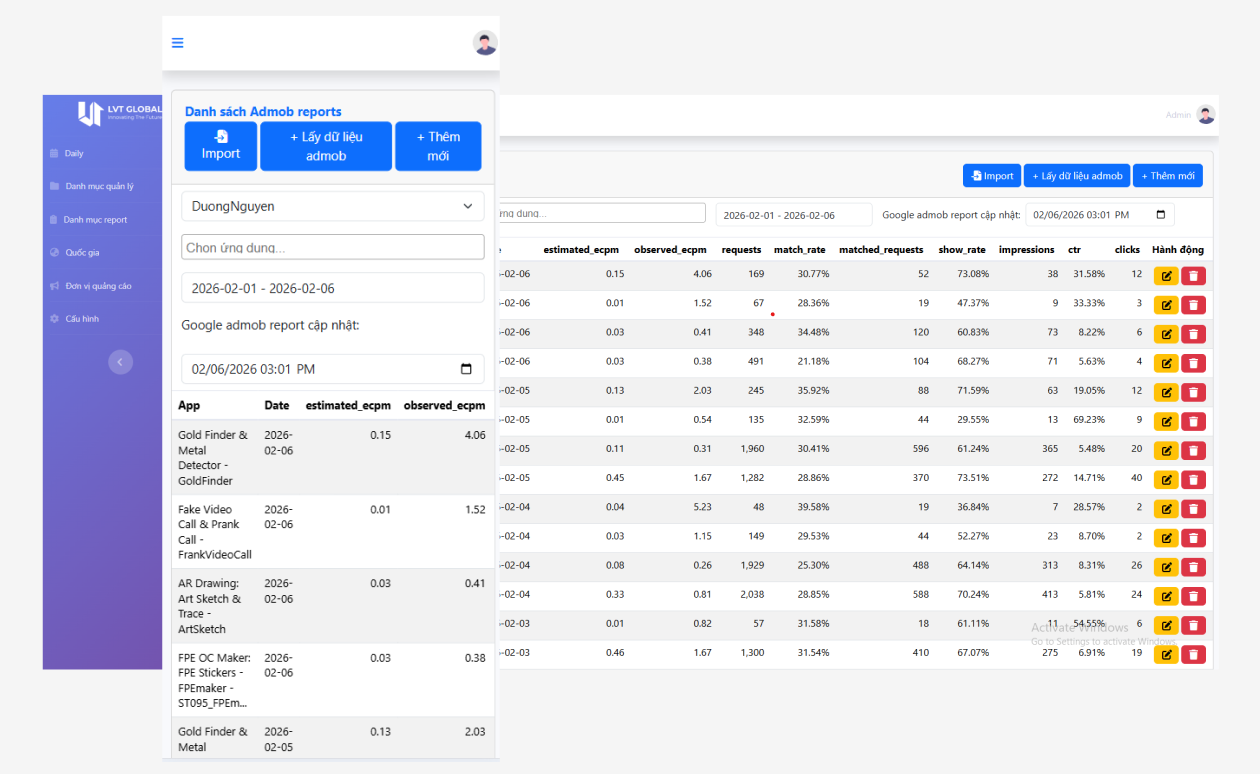
Danh sách google ads report
1. Đồng Bộ & Nhập Dữ Liệu Linh Hoạt
Hệ thống hỗ trợ tối đa việc thu thập dữ liệu:
- Lấy dữ liệu tự động: Kết nối trực tiếp với tài khoản Google Ads để tải báo cáo theo khoảng thời gian tùy chọn.
- Import file Excel: Hỗ trợ tải lên báo cáo xuất ra từ Google Ads (định dạng .xls) cho các trường hợp đặc biệt.
2. Theo Dõi Chỉ Số Hiệu Suất (KPIs)
Cung cấp đầy đủ các chỉ số quan trọng để đánh giá "sức khỏe" chiến dịch:
- Cost & Cost (VND): Chi phí thực tế đã chi tiêu, hỗ trợ chuyển đổi sang tiền Việt.
- Conversions & Cost/conv: Theo dõi hiệu quả chuyển đổi và chi phí cho mỗi lượt chuyển đổi.
- ROAS (All conv. value/cost): Chỉ số vàng để đánh giá mức độ sinh lời.
3. Bộ Lọc Và Tìm Kiếm Nâng Cao
- Lọc theo tài khoản & Campaign: Dễ dàng lọc nhanh dữ liệu giữa hàng trăm chiến dịch.
- Khoảng thời gian (Date Range): Xem báo cáo linh hoạt theo ngày, tuần, tháng hoặc khoảng thời gian tùy chỉnh.
- Tìm kiếm trực tiếp: Ô tìm kiếm thông minh giúp định vị campaign cần xem.
4. Hệ Thống Kiểm Soát & Cảnh Báo
- Check Mapping App: Hệ thống hiển thị cảnh báo nếu phát hiện Campaign chưa được khai báo thuộc về App nào, tránh việc thất thoát dữ liệu.
Quốc gia
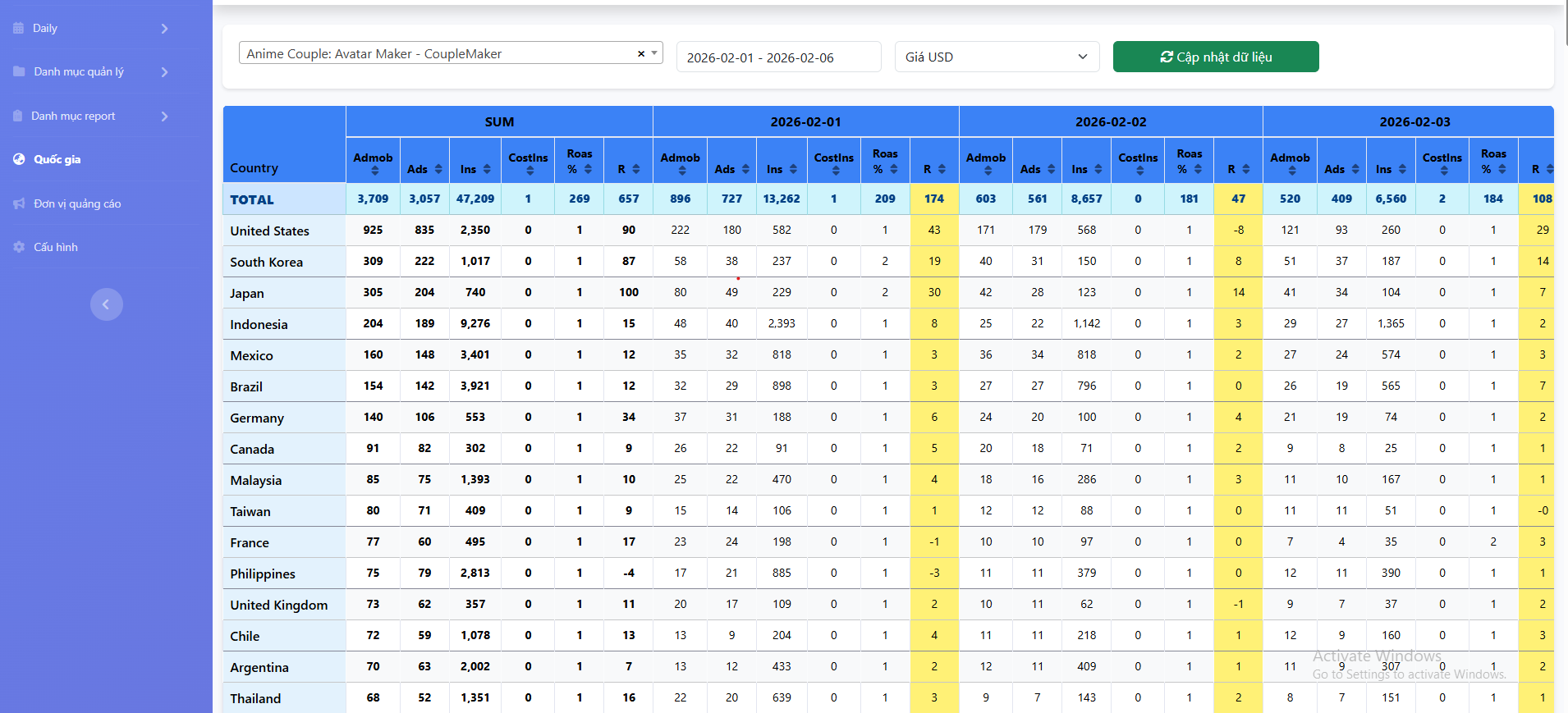
1. Bản Đồ Doanh Thu Toàn Cầu
Hệ thống tự động phân loại và xếp hạng các quốc gia dựa trên doanh thu AdMob. Bạn sẽ biết chính xác quốc gia nào đang mang lại lợi nhuận cao nhất để ưu tiên phân bổ ngân sách marketing.
2. Theo Dõi ROAS & Chi Phí Cài Đặt (CPI)
Đây là tính năng quan trọng nhất cho các nhà phát hành ứng dụng:
- Cost per Install (CostIns): Kiểm soát chi phí bạn bỏ ra để có một người dùng mới tại từng khu vực.
- ROAS %: Đánh giá ngay lập tức mức độ sinh lời. ROAS > 100% nghĩa là bạn đang có lãi!
3. Phân Tích Xu Hướng Theo Ngày
Dữ liệu được trình bày dưới dạng bảng ma trận, cho phép theo dõi biến động của từng quốc gia qua từng ngày trong tháng. Bạn có thể dễ dàng nhận ra các đợt tăng trưởng đột biến (spikes) tại các thị trường cụ thể.
4. Công Cụ Hỗ Trợ Ra Quyết Định
- Sắp xếp thông minh: Tìm nhanh các "mỏ vàng" (quốc gia có ROAS cao, chi phí thấp).
- Dữ liệu tổng hợp (SUM): Xem tổng quát hiệu suất của cả chiến dịch trong một khoảng thời gian dài tại từng quốc gia.
Đơn vị quảng cáo
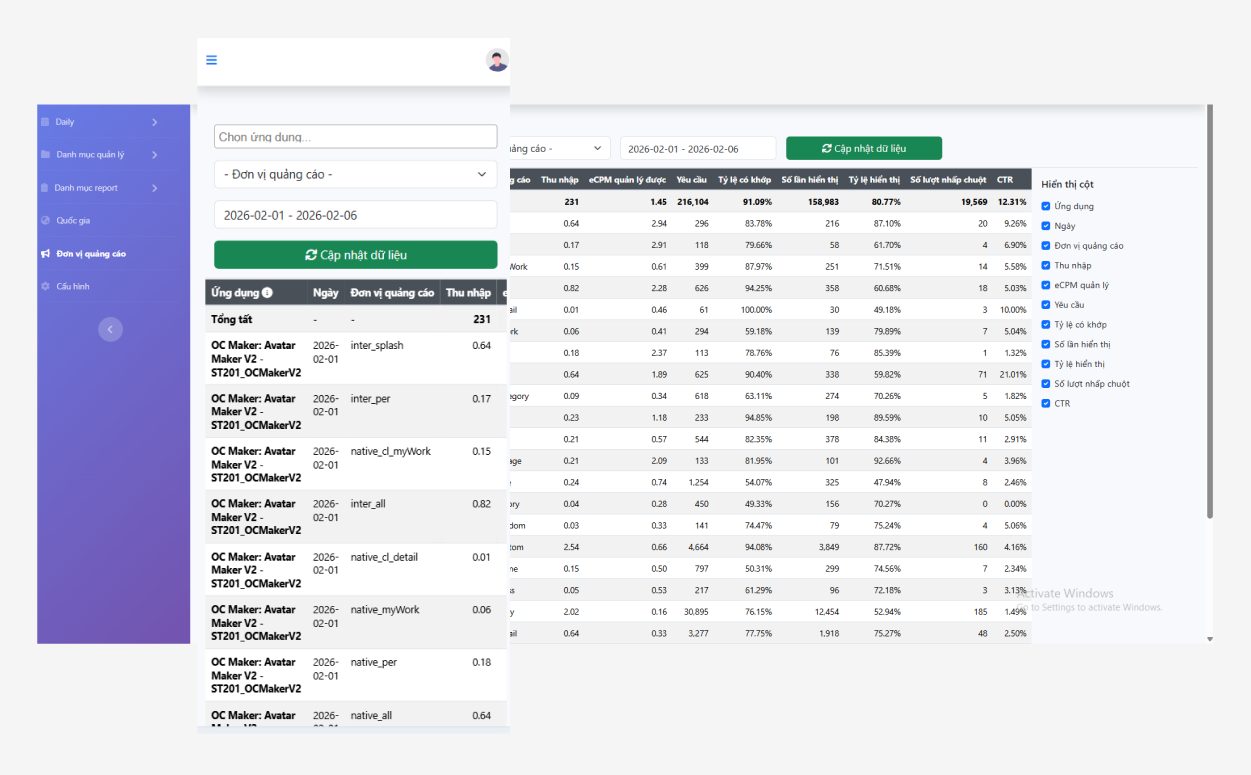
1. Đồng Bộ Dữ Liệu Tức Thì từ Google AdMob
Hệ thống cho phép bạn kết nối trực tiếp với tài khoản Google AdMob để lấy dữ liệu báo cáo mới nhất chỉ với một cú nhấp chuột.
- Tự động đăng nhập: Hỗ trợ OAuth2 an toàn.
- Cập nhật linh hoạt: Chọn khoảng thời gian cụ thể để tải dữ liệu.
2. Hệ Thống Chỉ Số Chuyên Sâu (Deep Metrics)
Cung cấp cái nhìn 360 độ về hiệu suất quảng cáo thông qua các chỉ số quan trọng:
- Thu nhập (Revenue): Tổng số tiền thu được từ đơn vị quảng cáo.
- eCPM Quản lý: Chỉ số doanh thu trên mỗi 1000 lần hiển thị.
- Tỷ lệ có khớp (Fill Rate): Đánh giá khả năng lấp đầy quảng cáo.
- Tỷ lệ hiển thị (Show Rate): Tỷ lệ quảng cáo hiển thị thành công.
- CTR (Click-Through Rate): Tỷ lệ nhấp chuột.
3. Bộ Lọc Thông Minh & Tùy Biến Giao Diện
- Lọc theo Ứng dụng & Đơn vị: Theo dõi riêng lẻ từng App hoặc từng loại Ad Unit (Banner, Interstitial, Reward, v.v.).
- Tùy chọn hiển thị cột: Ẩn đi những thông tin chưa cần thiết để giao diện gọn gàng.
- Sắp xếp linh hoạt: Click vào tiêu đề cột để sắp xếp theo Thu nhập, eCPM, hoặc CTR.
4. Phân Tích Theo Thời Gian (Grouping)
Hỗ trợ nhóm dữ liệu theo Ngày hoặc theo Đơn vị quảng cáo để dễ dàng nhận thấy xu hướng tăng trưởng hoặc suy giảm hiệu suất.
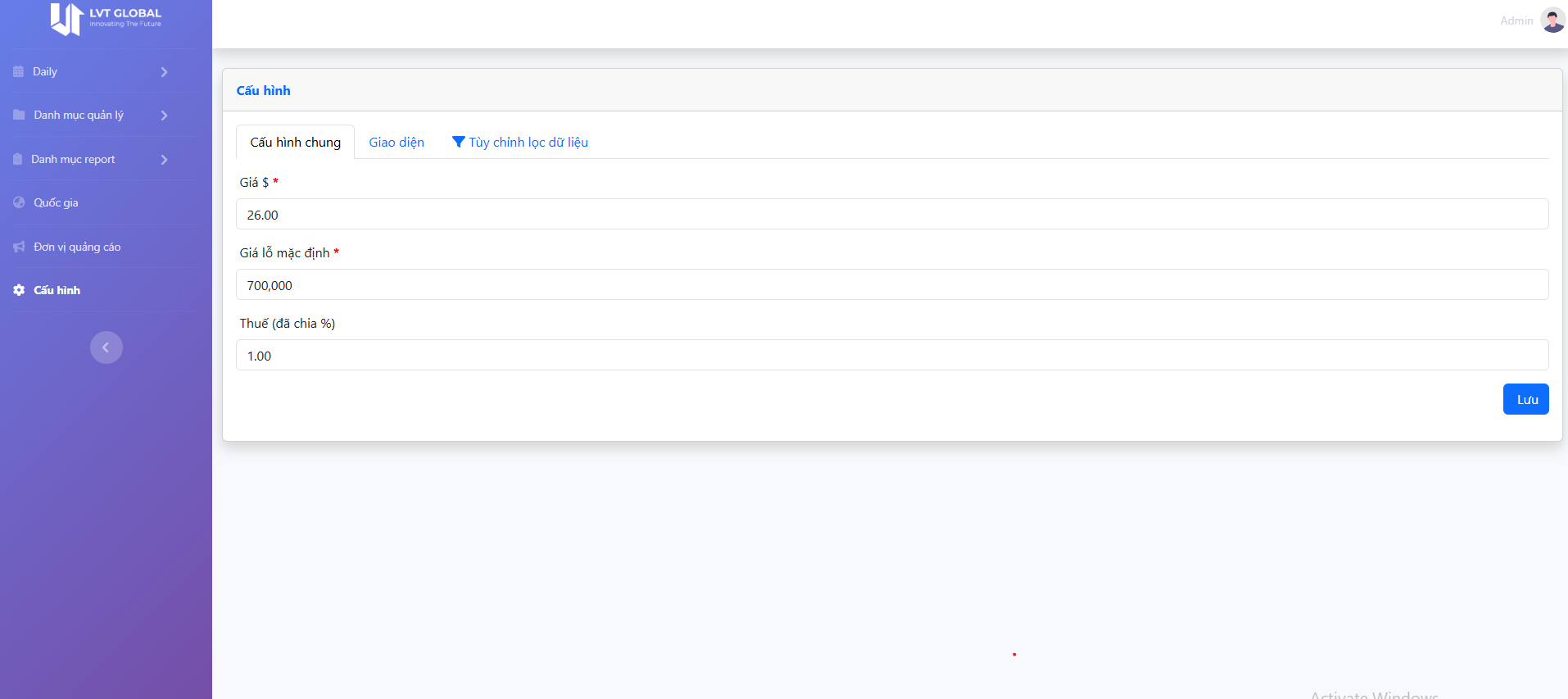
Cấu hình
- Cấu hình chung sẽ bao gồm giá đô và giá lỗ mặc định của toàn bộ app nếu app đó không có giá lỗ của nó, thuế đã chia %
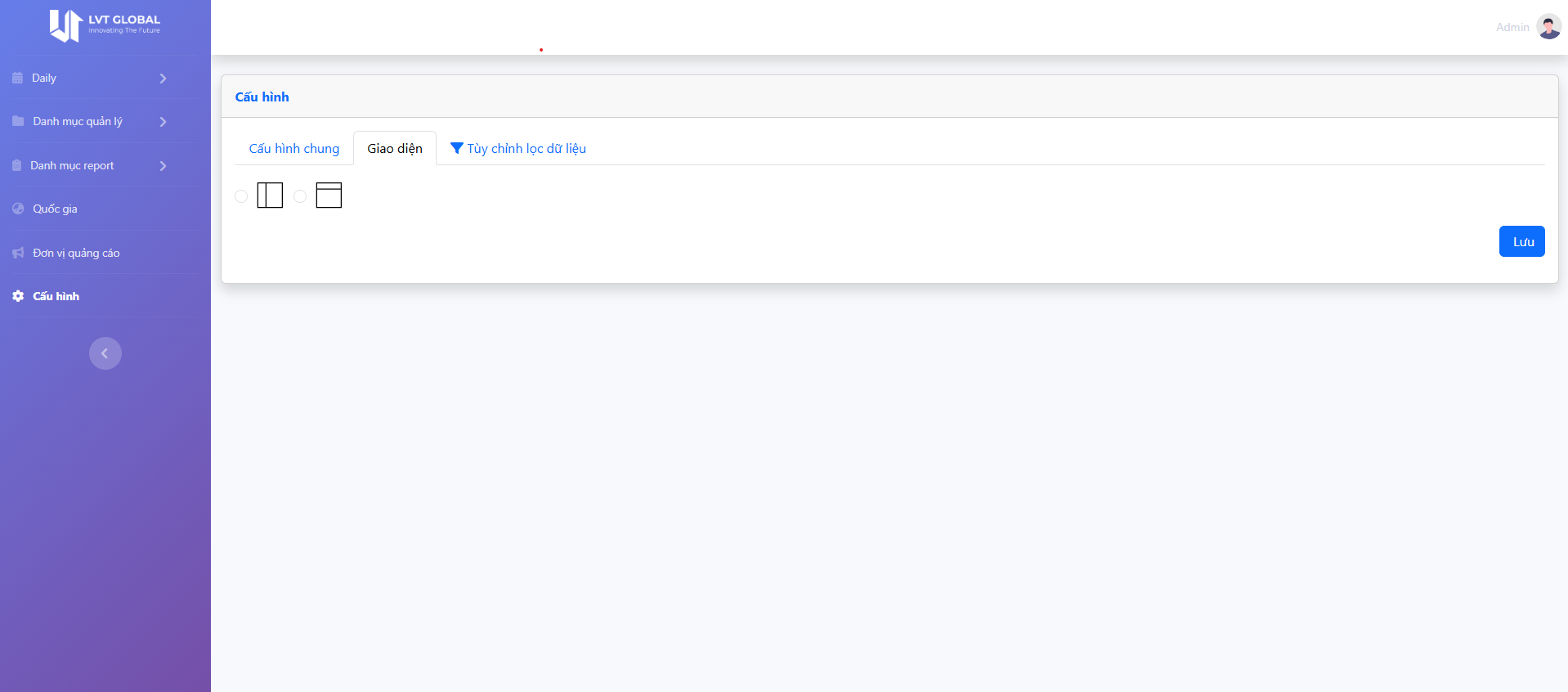
- Giao diện sẽ có 2 giao diện khách nhau menu dọc và menu ngang, nếu không chọn gì thì sẽ là menu dọc
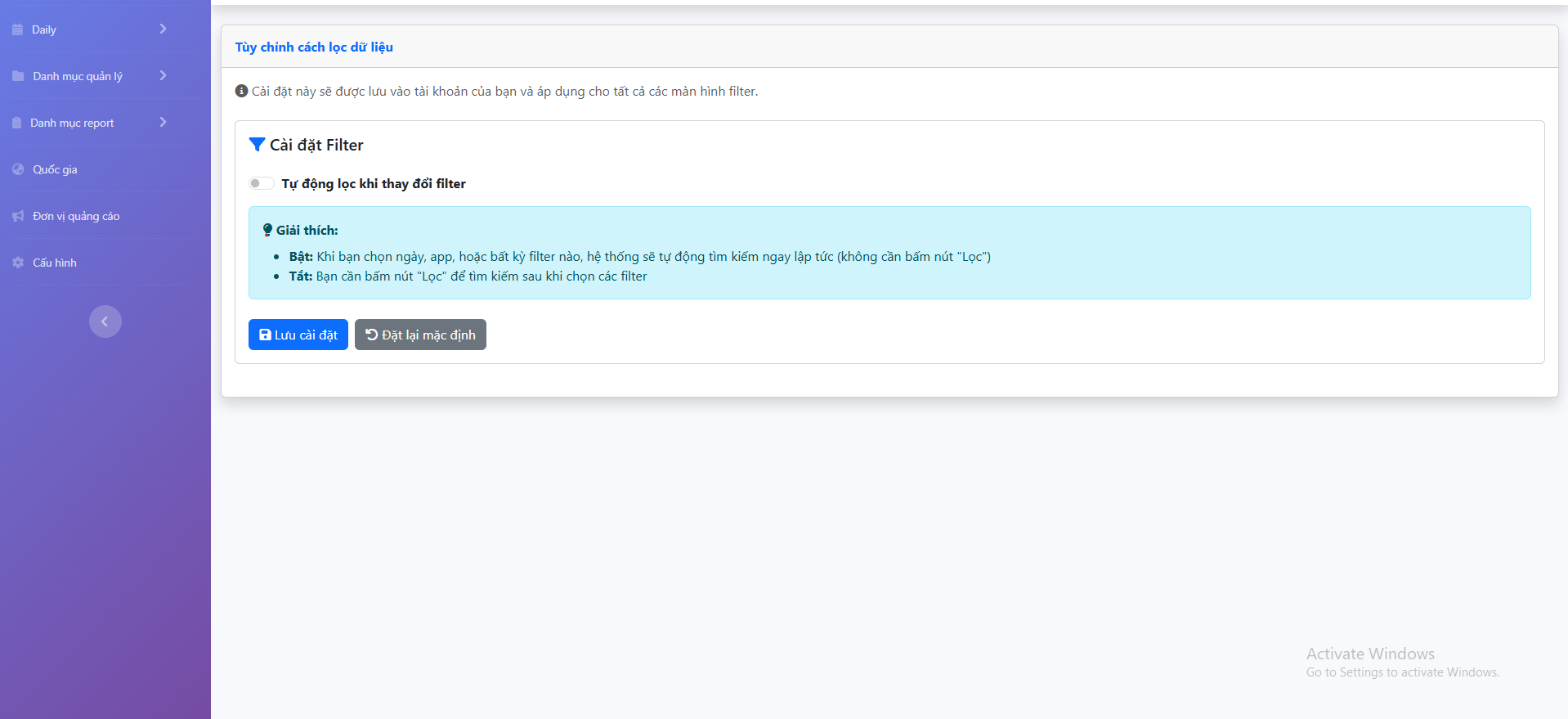
- Thay đổi chức năng tìm kiếm trong danh sách daily, Bật: Khi bạn chọn ngày, app, hoặc bất kỳ filter nào, hệ thống sẽ tự động tìm kiếm ngay lập tức (không cần bấm nút "Lọc") Tắt: Bạn cần bấm nút "Lọc" để tìm kiếm sau khi chọn các filter



LIÊN HỆ CHÚNG TÔI
NHẬP THÔNG TIN ĐĂNG KÝ